Tuesday, April 6, 2021

210406 MSFS2020 (Microsoft Flight Simulator 2020)のDVD版を購入してみましたが起動しません

こんにちはHouskeです。

前回のブログ』の続きです。
前回、MSFS2020のSteam版が使えなくなったことをお伝えしましたが、そのピンチヒッターで契約したXboxの毎月の会費(850円/月くらい)を払いたくないので、買取りできる海外DVD版を購入してみました。

🚁 Microsoft Flight Simulator 海外DVD版 🚁
     (21.3.13購入)
今回購入した”Microsoft Flight Simulator 海外DVD版”は、“YOUR CODE:”という25桁の認証用のコードが付いています。
(去年の4月頃に購入した“Xplane11”のDVD版は、毎回ではありませんが、1枚目のDVDがドライブにあるかどうか確認しています)

< マニュアルのインストールを説明しているページです >
Housukeは、“for“と“to“の区別もつかない情けない英語力なので、マニュアルをGoogle翻訳で訳してみました。(原文は最後に付けてあります)
ステップ1:DVDコンテンツをインストールする
Microsoft FlightSimulatorのDVD1をDVDドライブに挿入します。
画面に表示されるインストール手順に従ってください。 インストールが自動的に開始されない場合。
>タスクバーの[スタートメニュー]アイコンを右クリックして、[ファイルエクスプローラー]を選択します。
>対応するDVD-ROMドライブをダブルクリックします。
>「setup.exe」アイコンをダブルクリックします。 DVDコンテンツのインストールが完了したら。 インストーラーは自動的にMicrosoftストアアプリを開きます。 Microstore Storeアプリが自動的に開かない場合は、[スタート]メニュー> [MicroStore]をクリックします。
ステップ2:Microsoftアカウントでログインしていることを確認します
アプリが読み込まれたら、Windows Soreアプリの右上隅にあるプロファイルアイコンを確認して、Microsoftアカウントにサインインしていることを確認してください。
重要:Microsoft Flight Simulatorをアクティブ化して再生するには、Microsoftアカウントが必要です。
有効化されると、この製品のライセンスはMicrosoftアカウントに残り、転送することはできません。 Microsoftアカウントでサインインしていない場合は、今すぐサインインする必要があります。 これは、コンテンツが適切なユーザーアカウントにクレジットされるようにするために必要な手順です。 Microsoftアカウントをまだお持ちでない場合は、今すぐサインインする必要があります。 これは、コンテンツが作成されるようにするために必要な手順です。 [サインイン]ウィンドウで、リンクをクリックして新しいアカウントを作成するか、www.microsoft.com / accountsにアクセスしてそこにアカウントを作成します。 次に、アカウントにサインインしていることを確認し、この手順に戻ってアクティベーションプロセスを続行します。
ステップ3:MicrosoftFlightSimulatorアクティベーションコードを利用する 25文字のアクティベーションコードが記載されたカードを見つけます。 「コードの引き換え」がポップアップ表示されるウィンドウにアクティベーションコードを入力し、画面の指示に従って続行します。 「コードを引き換える」ウィンドウが自動的に開かない場合は、プロファイルアイコンの横にある省略記号(...)をクリックし、「コードを引き換える」を選択します。次に、適切なフィールドにアクティベーションコードを入力し、画面の指示に従います。 続ける。
ステップ4:ソフトウェアランチャーをダウンロードする
Microsoft Flight Simulatorがアクティブになると、インストールプロセスを続行するように求められます。 この手順では、Microsoft FlightSimulatorソフトウェアランチャーをダウンロードしてインストールします。 この手順が完了したら、[起動]ボタンを使用してMicrosoft FlightSimulatorを起動します。
ステップ5: コンテンツアップデートを自動的にダウンロードする
起動時に、Microsoft Flight Simulatorに組み込まれているコンテンツマネージャーが自動的に更新を確認し、必要な追加コンテンツをダウンロードします。 必要なコンテンツの更新がすべてダウンロードされると、インストールプロセスが完了します。
注:インストール中に問題が発生した場合は、ハードドライブの空き容量が十分にあり、インターネット接続がまだアクティブであることを確認してください。 引き続き問題が発生する場合は、PCを再起動してインストールをやり直してください。 再起動して再インストールしても問題が解決しない場合は、support @ aerosoft.zohodesk.comにお問い合わせください。

インストール後、Microsoft Storeに誘導され、添付されていたカードに記載されている25桁の“YOUR CODE:”を、メニュー“コードを使う”で入力しました。
< “YOUR CODE:”の入力 >
< ダウンロード中 >
>この後、ディスクトップにMSFS2020のアイコンが出来ているので、それをタップ
>フリーズしましたが、通信はしているようなのでそのまま放置
>まる二日くらいすると“Press Any Key to Start”と表示
>それをクリックすると...
になって、インストールは失敗しました


Xbox版も起動しない >
ところが、今まで使えていたXbox版も起動しなくなってしまいました。外からは、Microsoft Storeが海外DVD版とXbox版を混同して誤動作を起こしているように見えます。

Xboxの会費の支払いを止めて、有効期限が過ぎてから再度チェックしました。
(Xbox版をMicrosoft Storeから消して海外DVD版の誤動作の原因を探りやすくしたいと考えました)
>ところが、まだありました
>詳細を見てみると
会費の支払いを止めて1か月を過ぎているので、そもそも表示されているのがおかしいXbox版のMSFS2020に“✓このゲームを所有しています。“とあります。


海外DVD版は失敗例が多い >
何度か再インストールをしてみましたがダメでした。ダウンロード先にはDVDから半日かけてインストールしたファイルがあるのですが、あってもなくても関係ないようです。
Amazonのカスタマレビューを見ると失敗例が多いようです。バージョンが違うのか、“Xplane11”のように、DVD1枚目をキー(認証)にして使っているという投稿があります。詳細は不明です。
尚、この海外DVD版のコードをMSのアカウントに紐づけると、他のアカウントへの引っ越し(コードは使用済みと表示されます)や転売が出来なくなります。


< MSFS2020が必要 >
使えるMSFS2020がなくなってしまいました。ニコ動やYouTubeにFS動画を投稿しているし、FacebookのFS同好会(日本語が通じない😿)にも入っているので、どうしても必要なのです。

新規Xboxを契約 >
仕方がないので、MSの予備のアカウントで新規Xboxを契約(会費100円/初月)して、予備のパソコンにインストールしました。こちらは大きな問題はなく使えています。四つ目のMSFS2020です。

< 対応策を考え中 >
海外DVD版と前回お話をしたSteam版については、対応策を考え中です。ゲーム開発/配信会社がいくつも絡んでいてややこしそうです。
進展があり次第、追ってまたご紹介したいと思います。


Saturday, March 6, 2021

210306 Microsoft Flight Simulator 2020(マイクロソフトフライトシミュレーター)を、SteamからXboxにしたら、あんなにムカついたバグが消えていました

こんにちはHouskeです。

Steam版の Microsoft Flight Simulator 2020/マイクロソフトフライトシミュレーター/(以降 MSFS2020と言います) の再インストールが出来なくなりました。
インストール画面が真っ暗になって進捗を表す青いバーは伸びてきますが、伸びきっても先へ進みません。
(コピーしてなっかたので手作り画像です)
こうなると、タスクマネージャーで“タスクの終了”を押すしかありません。

👜 Windows セキュリティの重要な警告 👜
上のような警告が表示されていたので、“Windows Defender ファイアウォール”から“□ flightsimulator”にチェックを入れました。
(2台のパソコンで調べましたが、“□ Microsoft Flight Simulator”だったり2行同じものが出ていたり、またなかったりします)

今度は、一応ダウンロードしているようですが、最後次の画面から先へ進みません。進捗具合が解かるように、時短動画も作りました。

👜 ダウンロード中の時短動画(100倍速) 👜

<Microsoft Defender ファイアウォール>
Windows セキュリティの画面から、“Microsoft Defender ファイアウォール”を OFFにしてダウンロードしても同様でした。打つ手なしです。


次のサイトがバグについて判りやすくまとめているので参考にしました。

解決策の一つに “Xbox”からダウンロードするという一行があったのでやってみました。
👜 Xbox GAME PASS 👜
(MSFS2020 Standardは会費でプレイできます)
最初は、同じMicrosoftなのでタダでDL出来るものだと考えましたが、どうやら違いました。結局、Xboxへ会費を払ってIDを取得しました。
Xbox会費/月: 850円(初月は 100円)

👜 Xboxb版 MSFS2020 1.13.17.0 ダウンロード中 👜


テストを兼ねてフライトビデオを作りました。小型ジェット機CJ4は、一番ダメな機体でしたが、Xbox版では生まれ変わったように操縦性が良いので、勢いついて8000m級の山頂をかけ昇ってしまいました。
👜 Xbox  MSFS2020 カンチェンジュンガ トレッキングツアー 👜
 長いのでテキトウに見てください

今まで MSFS2020の あんなにムカついたバグ(不具合)が消えていました。
・AP(オートパイロット)操縦時に機体や景色が傾くなどのバグ
・フラフラ不安定な飛行姿(今回ビデオにしたCJ4機が一番重症でした)
・AIモード時の迷走・墜落
などです。
購入して半年間 MSFS2020自体のバグだとばかり考えていましたが、それが配信会社 Steamが原因であることが、今回のXbox版のダウンロードで判明しました。
但し...
  • AIモード時に着陸をサボる、時々墜落
  • AP操縦時にキーボードからHDRを右方向に回すと、勝手に回り止まらなくなりキー操作を受付けなる(“タスクの終了”が必要)
の2点は、Xbox版でも同じように発生します。ほかにも不具合はあるとは思いますが、ムカつくほど酷いものはなさそうな気がします。

残念なのは、Xbox版にジャパンアップデートがなく、この先も追加する予定はなさそうな感じです。現状では東京タワー安芸の宮島の再現はありません。
ジャパンアップデートは
MARKETPLACEFULL CATALOG → WORLD UPDATE:JAPAN  でインストールできました。

Steamが改善するのは望み薄だし、XboxはMSFS2020のほかのゲームは要らないのに月会費が掛かるし... DVD版を購入するかなどと思案しています。

<おまけ>
Xbox版とSteam版を比較して、プログラムの融通が出来ないかどうか、ホルダーの中を覗いてみました。左側がXbox版、右側がSteam版です。
ところが、融通どころか最初の行からホルダー名が違うし、勿論なかのファイルも違っています。行数はそれぞれ48000行、65000行です。取り付く島もありません。

冒頭のSteam版のダウンロードが行き詰ってから、タスクマネージャーのリソースモニターで、通信状況を見た画像です。
1Kbyte程度のやり取りをしているように見えます。このまま丸 3日ほど放っときましたが変化ありませんでした。
誰かヒントが分かった方がいらっしゃれば教えてください。

それでは次回お楽しみに...


👜 ハード機材 👜
<main>
        CPU:Intel Corei5-10400 2.9GHx
motherboard:ASUS TUF GAMING B460M-PLUS
   memory:32GB
  videocard:NVIDIA GeForce GTX 1070Ti

<sub>
        CPU:AMD Ryzen7 2700
motherboard:ASRock B450M PRO4
   memory:32GB
  videocard:NVIDIA GeForce RTX 2060

<Rudder>
      stick:Logicool Extreme 3D Pro

Friday, February 19, 2021

210218 ハムスターをより可愛く撮るために、クリップオンストロボを使ってみました

こんにちはHouskeです。

🌽 ハムスター ペコちゃん 🌽

我が家のハムスターの写真をよく撮ります。
大体うす暗いところで撮ることになりますが、カメラ本体のストロボはビックリさせるので使えません。可愛く撮りたい気持ちの一方で、いつも照明不足が悩みの種になっています。

🌽 クリップオンストロボ 🌽
中華製クリップオンストロボが安かったので試しに購入してみました。角度を変えると間接照明になるので、ハムスター撮影に使えそうな気がしたからです。またビデオ撮影に使えそうな小さな照明が別に付いていることも、気に入った理由です。
 Photoolex M500 フラッシュ ストロボ 
販売:PHOTOOLEX Amazon 3,580円 prime

帽子のようにかぶせて光を散乱させるハードディフューザーもプチりました。『光量が減る』という情報がカスタマレビューにあったのが理由です。光量が少ないほうがハムスター撮影には都合がいいのです。
 NEEWER ハードディフューザー 
販売:NEEWERのストア Amazon 1,049円 prime

🌽 マニュアル撮影 🌽
- SONY α6100+SEL1855+クリップオンストロボ -
クリップオンストロボは、モコちゃん専用の SONY α6100+SEL1855に装着しました。SONY純正品ではないので、シャッタースピード、F値はマニュアル設定になります。
ググってみると、高価なSONY製の純正ストロボでも思い通りに機能するわけではないそうなので、妙に納得してマニュアル撮影の設定値を探ってみることにしました。

- 光量が最小ならハムスターが嫌がらない -
ストロボにディフューザーをつけると、直照でも光量が最小ならハムスターが嫌がらないことがわかりました。なので、ストロボの光量を最小・直照を前提にしています。

 シャッタースピード 
→ 1/250 固定
相手はすばしこいのでなるべく速くしたいのですが 1/250が限界です。それより速くすると画像の上端に陰が出てきます。
また、シャッター音がカシャカシャうるさいので電子シャッターにすると、仕様なのかストロボは光らなくなります。ストロボは機械式シャッター使用時にしか使えません。

 ISO  
→ 2000 固定
ISO AUTOにすると “ISO6500”になってしまいます。とりあえずノイズの心配の少ない 2000に固定にしました。この辺の値だとギリでAF補助光を発光しません。

 F値  
→ 5.6~10 可変
画像の明るさはF値(絞り)で調整することになります。ボケ味を選べませんが、今回は画像の明るさを調整することを優先します。

🌽 1/250 ISO2000固定 F値5.6~10可変で実写 🌽
部屋の照明は6畳間天井に40W相当のLED電球一つ、撮影距離は60cmくらいです。
- F値5.6 -

- F値6.3 -

- F値7.1 -

- F値8.0 -

- F値9.0 -

- F値10 -
上の画像ではF値5.66.3のどちらかが良さそうですが、背景や撮影距離が変わると違う結果になります。一発できめるには相当練習する必要があります。
本ブログ用に数十枚撮りましたが、モコちゃんは全く気にしませんでした。とりあえずメデタシメデタシです。


試しに、α6500と交代してみましたら、シャッタースピード/ISO/F値と画像の明るさは、α6100と比べてほとんど違いがありませんでした。また、シャッタースピードを1/250より速くした時、後幕シンクロの設定に関係なく、α6100と同じ大きさの影が画像に現れます。(α6100に後幕シンクロの設定項目はありません)
発売時期が 5年以上違うのに、パッと見差がないのは意外でした。無理して最新モデルに固執する意味はない気がしました。写真専用にフルサイズが欲しいのですが、見当違いの高級レンズや高性能カメラを妄想することが少しは減りそうです。
また、今回のような使い方では動物瞳AFが作動しませんでした。ハムスターにはもともと鈍い感じではあるのですが...
とは言え、悩みの種だった照明不足を解消できる道筋が見つかったのは嬉しい収穫です。


違うブログですが、ハムスター+ストロボネタの記事です。
⇒『210419 クリップオンストロボを外部電源化して、常時待受けにする


🎲 メモ 🎲
  • Photoolex M500 フラッシュ ストロボ (Amazon 3,580円 prime)
  • NEEWER ハードディフューザー (Amazon 1,049円 prime)

Thursday, February 11, 2021

210211 シャープのスマホ 507SH Android One(アンドロイド ワン)の電池を交換しました

こんにちはHouskeです。

シャープのスマホが電池が膨れて変形しました。
🍌 変形したシャープのスマホ(写真を撮ってなかったのでイメージです) 🍌
SHARP 507SH Android One
CPU: MSM8952 1.5GHz+1.2GHz(オクタコア)
 OS: Android™ 8.1
DSP: 1280x720(HD)
BAT: 3010mA
REL: 2016年7月発売

5年前のモデルですが、マルチコアなこともあって基本性能は十分です。最近あたりまえになった指紋認証のないのが一寸さびしいくらいです。
また、スマホはアプリ次第で、音楽・映像用から特殊な測定器などまで何にでも化けてくれるスーパー便利な機器です。何台あっても使いみちには困りません。
そんなわけで、迷わず電池を交換して再生することにしました。

🍌 スマホを分解して状態を確認 🍌
- 分解 -
電池が膨れて中から押しているので、先を加工した精密ドライバーで軽くこじ開けることができました。
- 精密ドライバー(先をヤスリで薄く削っています) -
- 状態 -
LCD/CPU基板の本体、裏蓋、黒色のプレート(FPCのANT回路が貼付けてある)、電池の4つのブロックに分かれました。黒色のプレートは 5本のネジで止められています。
(Youtubeに507SHを分解する動画があったので参考にしました)

- 電池の注文 -
部品コード:UBATIA270AFN1
部品コードをネットで検索してみましたが、ヤフオクをはじめ、国内の業者に在庫はありません。 唯一、海外の通販会社 “AliExpress(アリエクスプレス)“がヒットし、在庫がありそうです。英語のみで不慣れですが他に手がないので注文しました。

- “AliExpress”に注文 -
価格: 1,990円
送料:    389円
合計: 2,379円
1月25日に注文して、納期が4月10日とメールがありました。

- 電池の到着 -
注文から実際には 2週間後の2月10日に電池が到着しました。
差出国は TAIWANになっています。確か中華系の企業のはずですが...
電池のほかにオマケが沢山入っていました。Cタイプ/iPhone/マイクロBセットの充電ケーブルはAmazonで普通に売っていそうです。キティちゃんのミニストラップや何に使うかわからないシートも入ってます。

- 電池の交換・組立 -
電池は小型の平たいコネクタで接続しますが、強めに押付けないと浮き気味になります。
電池の上に黒いプレートをネジ止めし、裏蓋を組付けて電池交換の完了です。

- 電池交換が完了 -

“AliExpress”は初めて使ったので、半信半疑・ダメもとで注文してみましたが、2週間で商品が届き何の問題もなく電池の交換作業を完了しました。

Amazonより電気関係の品揃えがマニアックで豊富なので、面白いネタが見つかったらまたご紹介したいと思います。TAIWANを国と明記しているところも好感がもてます。


🎲 メモ 🎲
  • UBATIA270AFN1交換用電池 (AliExpress 1,990円 送料389円)

Thursday, February 4, 2021

210204 引退寸前の mSAT SSDが超高速SDとして復活しました

こんにちはHouskeです。

パソコンのマザーボードを新しくしたら、前に使っていたmSAT SSDが余ってしまいました。ネットで処分しようとしても、SSDの主流が“mSATA”から”NVMe”に替わっているのと寿命(書込み回数)のあることが影響してか、まだまだ使えるのに捨てた方がいいくらいの値しかつきません。
🐧 余ったmSAT SSD(ヤフオクで2,000円でやっと売れました) 🐧
上の画像のSSDは、製造年月日のシールが貼ってあったので売れましたが、もう一つ何時買ったかのか分からない売れそうにないLition(ライトン)製のSSDがあります。
 
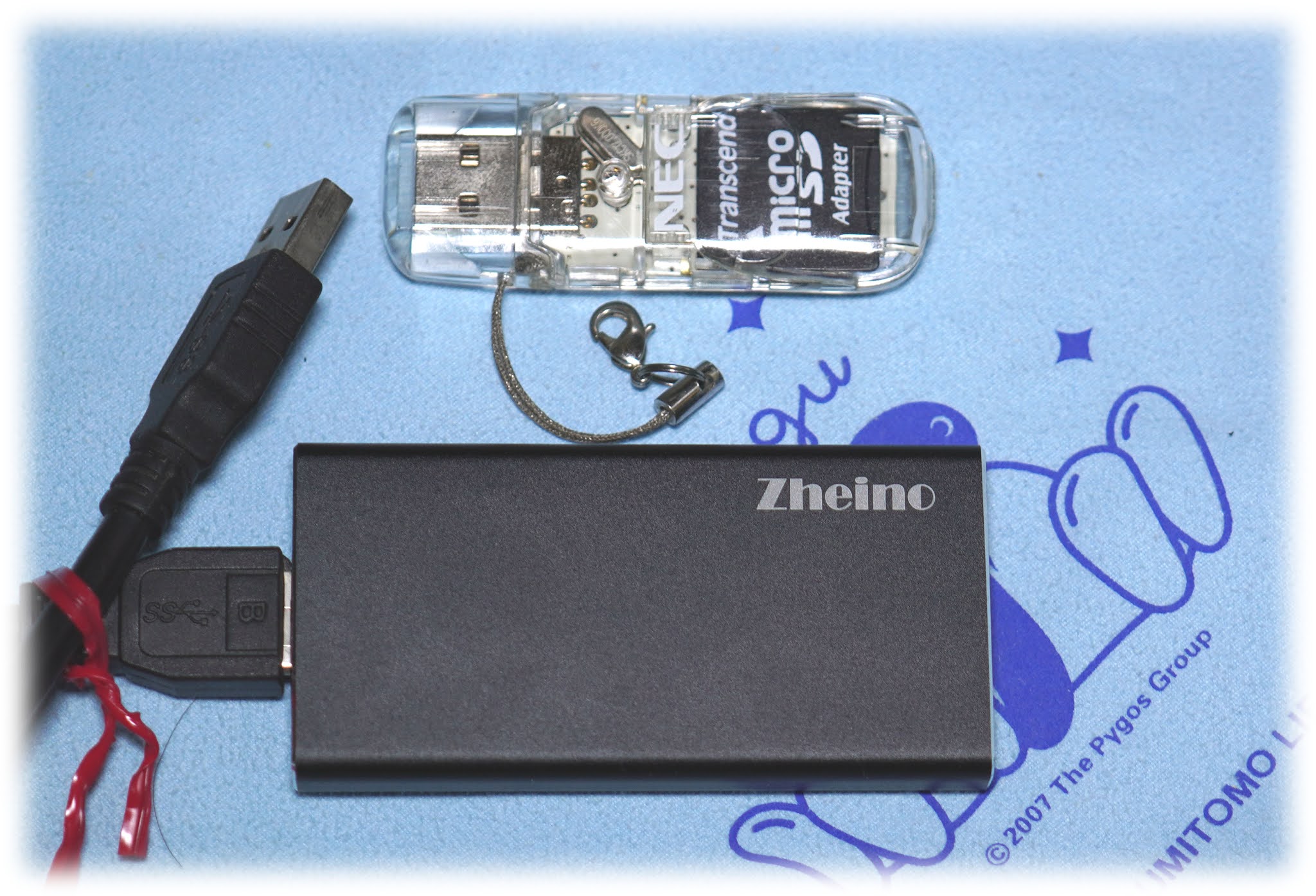
このSSDをSDカードみたいに使えないか探してみたら、mSAT用のアダプタがあったので、さっそく購入してみました。
🐧 mSAT用のアダプタ 🐧
ブランド:Zheino ¥1,199(Amazon/Prime

🐧 mSAT用アダプタの組立 🐧
Zheino”は最近よく見る有名?なブランドですが、テキトウな作りはやっぱり期待通りです。押出加工のアルミケースに基板を入れて、両側を2枚のプレートと小ネジ 4本で止めるようになっています。が、そのままネジ止めするだけでは四角になりません。USBコネクタとプレートの穴の位置を合せながら注意してネジを少しずつ回して止めるようにします。簡単なつくりですが、おもいのほか難しい作業でした。(付属するドライバは先っぽがヘナヘナなので捨てました)
また、基板がカタカタ動くので、ヒメロン(アセテート)テープを4枚重ねて貼って隙間を埋めました。(電気が通らないものなら紙でもなんでもいいと思います)


🐧 CrystalDiskMarkでの評価 🐧
定番のCrystalDiskMarkで転送速度を評価しました。
取付けたのは、冒頭に画像でご紹介したものとは別のもっと古いライトン(LITE-ON/台湾)製の128GB SSDです。いつ頃のものか覚えてないのですが、多分 5年以上前に売られていたものだと思います。
= ライトン製 SSDの転送速度 =

= I-O DATA製SSD =
比較のために、半年ほど前に購入した“I-O DATA”製のSSD SSPG 1TBを評価しました。
5年以上前のライトン製に比べて、連続したデータの書込み(Seq-Write)だけは 20%ほど速いのですが、そのほかの評価はほぼ一緒です。大した差はありません。

= NVMe SSD =
新しいマザーボードに組み込んである、シリコンパワー製のNVMe SSDです。
さすがに速いです。どの項もmSATAに比べ 3倍近い評価になっています。半導体チップの性能というより、データ転送のしくみの違いのようです。このSSDを今回のようなアダプタでUSBやSATA接続したら、多分mSATと同じくらいの性能になると思います。

= そこらにあった TOSHIBA製SD =
そこらにあった TOSHIBA製のSDも測ってみました。
10倍以上の差があります。文書や画像ならいいのですが、動画など大きなデータの転送は結構待たされます。最近ではもっと高速なものがありますが、如何せんアドレス 1ビットという構造的な制約があるので限界があります。


🐧 まとめ 🐧
捨値で処分するしかなかった引退寸前のSSDが、1,000円ちょっとの出費で超高速SDとして復活したわけです。
普段使っているSDアダプタと並べてみました。
多少大きくて重くなりますが、外出で持ち出すにしても嵩張って困るほどではありません。

5年以上前のライトン製SSDと、最近の“I-O DATA”製との性能を比べて、大した差のないのが意外でした。
このようなハイテク商品の性能が良くなっていくのはユーザとしても楽しいのですが、最先端技術だからと言って、その全部がすぐに飛びついて高値を払う価値があるとは限らないと感じました。
≣参考≣
【かんたん解説】M.2 SSDとは?NVMeとは?


🎲 メモ 🎲
  • Zheino USB3.0 MSATA SSDケース (Amazon 1,199円 prime)

Saturday, January 9, 2021

210109 マウスの滑りを良くする “カグスベール“

こんにちはHouskeです。

マウスを操作している場所の画像です。長年使ったパソコン台なので、カッターの傷などの凸凹があります。
また、マウスの動ける範囲は、窓枠の棚くらいしかないので、寸詰まりの小さいマウスになります。

画像のマウスは、小型でスピード切替SWがあるので気に入っているのですが、滑りが悪く引っ掛かる、ので細かい作業には使えません。電池の蓋の勘合が悪くて浮いて当たっていることも影響しています。
ソールの部分を削ってみて見ると、ただ凸っているだけで、特に滑りのいい材料が付いているわけではありません。
確か 1,000円くらいの安物だったと思います。

滑りの良い材料をなにか貼ろうと思って探してみたら、“カグスベール“をマウスに貼る人がけっこういることが判りました。昭和生まれの Housukeは、“デルリン”を連想しましたが、こちらの方が新しい素材のようです。
<カグスベール>
届いたものを見ると、クッション用にコルク材が貼ってあります。これによって不要に厚く(1.5mm)なっているので、コルク材をナイフで削ることにしました。
あらかたコルク材が取れたところで、手持ちの両面テープを貼りました。厚さは目測で 0.5mmくらいになりました。
適当な大きさにハサミで切って、マウスの凹部に貼ります。マウス後部の二つの凸部は削り落としましたが、前部は面倒なのでそのままにしています。
効果は抜群で、今までがウソのように滑らかに使えます。マウスを買い替えようと探していましたが、小型で 6ボタンのものがなくて困っていたので助かりました。

ちなみに、最近は静音マウスとか称してクリック音のしないものが多くなっていますが、歯が浮いてきそうで嫌いです。このマウスは昔ながらの小気味よい音がします。


“カグスベール(ニチアス株式会社)“の材料はフッ素樹脂と合成ゴムとあります。同じような商品でよく知られている“敷居スベリ(川口技研)”は特殊ポリエチレンということなので、両者は違う材料で出来ています。どちらがマウスに適しているかは試していませんが、どちらも人気商品ですので効果はあると思います。


🎲 メモ 🎲
  • ニチアス カグスベール 茶色 321230 (Amazon 409円 prime)

Monday, December 28, 2020

201228 Microsoft Flight Simulator 12/23 Update 1.12.13.0 でセスナ172のAP操縦がまともになりました

こんにちはHouskeです。

<セスナ172>

<12/23 Update 1.12.13.0>
クリスマス前にアップデートがありました。公式サイトによると “VRモードの正式サポート”だそうですが、その前にちゃんと飛ぶようにして欲しいものだと言いながら、一応チェックをしました。(HMDは持ってないのでVRモードは関係なし... )

<アップデートのチェックの結果>
セスナ172AP(オートパイロット)操縦が改善され、ALT(高度設定飛行)が出来るようになっていました。
Update前は、ALT(高度設定飛行)に関係なく、かってに高度が上り、スロットを絞ると高度が下がっていきました。
他のAP付の軽飛行機は、ALT(高度設定飛行)はできるものの、飛行姿が斜め(垂直尾翼の舵が切れている)だったり、フラフラ不安定だったり、タキシング(ロジテックのジョイスティック使用)が鈍かったりします。ジャンボとエアバスの大型機のAPは、いろいろ試してみましたが、まともに操縦できません(違う操作をしているかも知れない?)。

<なんとか飛べる機体>
セスナ172は、唯一APでまともになんとか飛べる機体になったので、前に作ったグランドキャニオンのビデオを撮り直しました。
Youtubeから呼び出しています

<HDRが急にグルグル回る>
APはキーボードからも操作出来るのはずなのですが、機体によって違っていて、正常なのかバグなのか、うそなのかほんとなのかなんか怪しい。一番困るのが、HDRをCtrl+insert/Deleteで右左に操舵をしていると、急に右回りにグルグル回り出して、キーボードを受付けなくなって、タスクマネージャーでシミュレーターを止めなければならなくなることです。これは セスナ172を含めて全部です。

120110 インベーダーゲームと昭和のマイコン AppleⅡ、コモドール PET2001、Tandy TRS-80 その1

こんにちはHousukeです。 インベーダーゲームに嵌まってしまったことがあります。 日記に、" '79/4/6(金)モナリザ(喫茶店名)で 6000点までいった "と書いてあります。 バブル景気の真っ只中なこともあって残業が多いのですが、それでも...